上篇讲过,我们怎样用循环引擎照看日常工作。这次换一个问题:同一个目标分到好几处,谁来分工,谁来读结果,做到哪里才算完?Chief 就是我们给这份工作写的方法。
2026 年 11 月 8 日 · VilaVPN 编辑部

图解 01 · 示意图 · 示例数据
Chief
你提一个目标,它带六条工作线。
- 目标
- 补齐本条线的差距
- 范围
- 只处理这份任务
- 工具分工
- 按难度安排
- 安全限制
- 不发布、不增加支出
- 汇报什么
- 结果与检查证据
- 交接文件放哪
- 任务目录的 handoff.md
六份任务说明已送达。点一条工作线,看它带走的三样东西。
结论先放在前面
- Chief 是幕僚长:你提目标,它管团队,不亲自写代码。
- 一条工作线有一个会话、一份独立副本和一份任务说明。
- 检查要能分出已知的好坏,写的人不能给自己的工作打分。
- 额度用完先交接。发新版本和花钱的决定留给人。
- 方法免费公开;你已有的 Claude Code、Codex、Cursor 工具可以接着用。
没时间细读?先看三分半钟的视频版
一、一个人管不过来六条线
以 VilaNet 为例,手机、电脑、路由器、电视都有人要用。几个地方一起改,你得反复问:谁在做,动了哪里,另一个人会不会把它覆盖?
Chief 是 chief of staff(幕僚长)的简称。它是一项给 Claude Code 使用的技能,把大目标拆开,交给不同的工具,再读回结果。会话就是和 AI 的一段连续对话。一条工作线,就是一个会话、一份工作树、一份任务说明。
工作树是项目的一份独立副本,这样两条线同时动手,不会互相覆盖。图里的六条线是示例,你也可以按网站、服务或其他事项来分。Chief 管的是这些工作线,不是替它们写代码。
你不用同时追着六个窗口问进展。每条线按自己那份任务说明汇报,幕僚长把结果读回来,区分「已经做了」和「已经检查过」。没查过的继续查,不能一句「顺利完成」带过。
六条示例工作线和每份任务说明,见开头的 Chief 图解。
二、什么活交给谁
分工不能只看谁空着。Chief 的公开规则把特别难的工作交给 Codex 最强模型,把难活、审查和新测试交给另一个 Codex 模型;跑现成脚本、简单修改和读日志交给 Cursor agent。决定、写任务说明、读短结果,留在 Claude 会话里。
同一个脚本只安排跑一次,已经通过的测试不反复跑。遇到账号要求本人操作的门槛,就排队等,不改个说法重试,也不换工具绕过去。下面的图可以点开看每种分工。
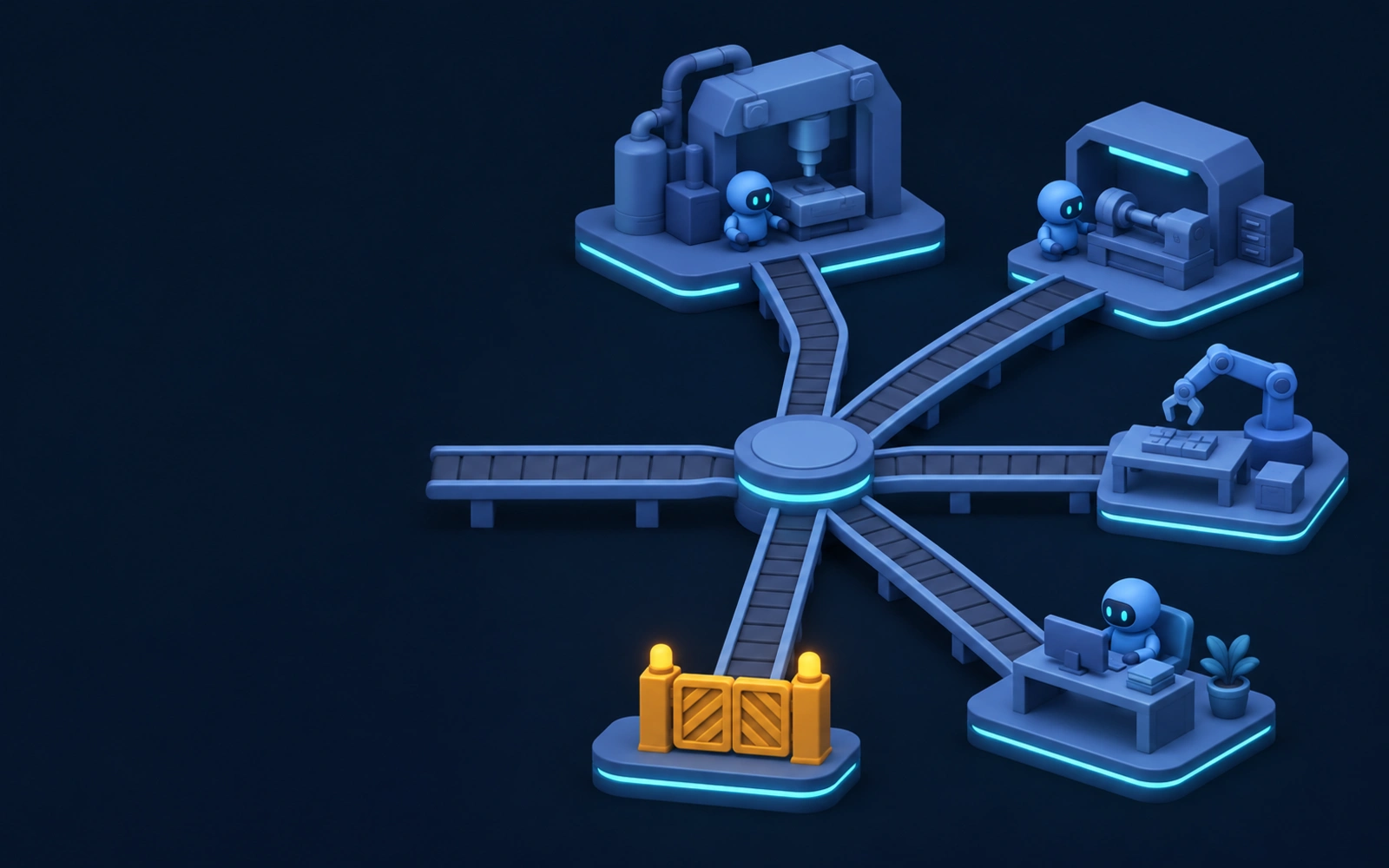
图解 02 · 示意图 · 示例数据
什么活交给谁
点一项任务,看它沿哪条路走。
难活、审查、新测试 → Codex;按公开规则分工。
三、一道检查什么时候才算数
Apple TV 改版时,我们写过:测试全部通过,人一看,界面还是太大。「通过」只能说明检查覆盖到的地方过了。
所以先试检查本身。把已知坏的结果送进去,应该拦下;把已知好的送进去,应该放行。两种都说好,这道检查就不算数。图里故意放了一道只会报通过的检查,你可以亲手试出来。
接着看谁读结果。设备和压力测试的验收结论,要交给新审核人,也就是另一位没有写这份工作的检查者。作者说自己做完,只是一份报告。要写成「已验证」,还得有真实设备或虚拟机上的检查,并带着对照。
发现一个可疑点也别急着下结论。线索 ≠ 原因。要用一条日志或一次测试把原因说实。Chief 的用处,是追问证据到哪了,而不是把所有「完成」加起来。
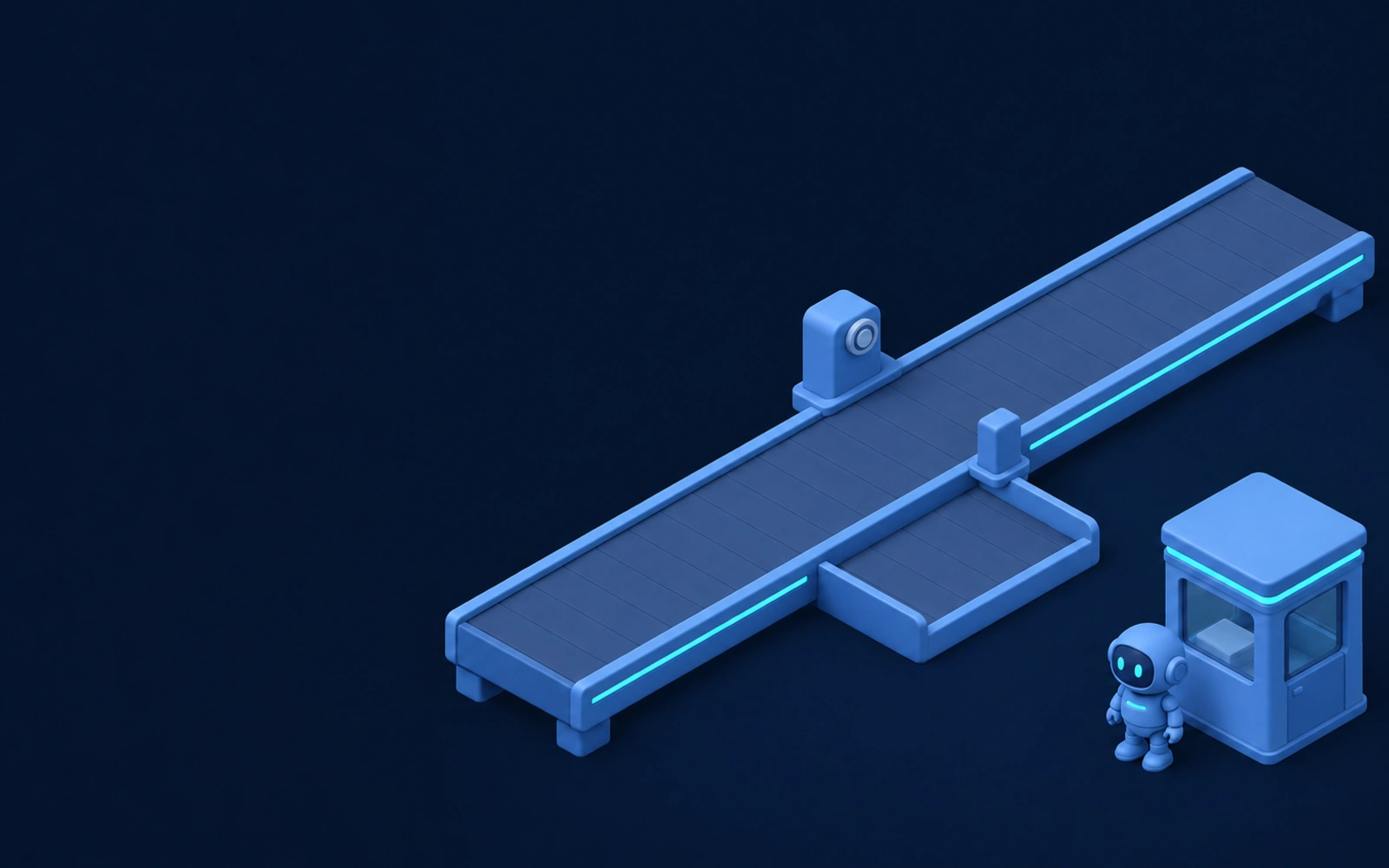
图解 03 · 示意图 · 示例数据
检查,也要先过关
先送坏的,再送好的。最后看谁审核。
一个拦下,一个放行;交新审核人验收才算数。这里只演示规则。
对你来说,最有用的是把两件事分开看:这条线说自己改好了,和另一个审核人已经拿着证据看过,是两种进度。前一种可以继续往下检查,不能提前写成后一种。
四、写在每份任务说明里的限制
任务说明先写清目标、范围、工具分工、安全限制、汇报什么、交接文件放哪。长指令写进文件,只发送路径,再读终端屏幕,确认对方确实看到了。
限制也要具体写:不发新版本、不打标签、不往公开仓库推送、不改服务器集群、不增加支出。负载测试用本地环境或虚拟机,不拿生产环境承压;指定测试账号,真实账号不得同步写入、退出或重新登录。秘密值不进聊天和日志,登录第一次失败就停下来查。
这些是每份任务说明给工作线划的边界。磁盘也有边界:设好剩余空间下限,每小时读一次。先用工具自带的清理,再核验转存的文件,不能随手删。虚拟机里面空了,不代表电脑的磁盘已经腾出来。
五、不打扰人,也不丢活
需要你亲自处理的事,放进一张未结工单,其他工作继续。只有四种情况会叫你:生产故障、你的真实账号发生变更、数据有风险,或整条工作线彻底卡住。
每条线都更新交接文件,把做到哪一步、结果在哪、还缺什么留给下一个会话。额度用完,先确认旧会话已经停止,再开新标签页读这份文件接着做,不能让两边同时接手。
每小时还要巡检:看机器负载、磁盘、Codex 同时运行的名额、任务占用的锁,以及有没有闲下来的工作线。它是巡查清单,不是对工作结果的验收。

图解 04 · 示意图 · 示例数据
额度用完,不丢活
停稳,再把交接文件送过去。
✓ 确认已停止
- 目标:补齐本条线差距
- 已做:步骤 1、2
- 证据:结果与检查路径
- 下一步:从步骤 3 继续
负载 · 磁盘 · Codex 槽位 · 锁 · 闲着的工作线
确认旧会话停止,再读 handoff.md,从步骤 3 继续。
六、把 Chief 放进 Orca 的 Floating workspace
Orca 是管理这些工作现场的工具。它的 Floating workspace(浮动工作区)适合放主协调者:像一张随时拉出来的工作桌,可以摆会话、终端、笔记和浏览器标签页,少给当前专注的工作树添杂物。
这里的会话能在你指定的文件夹运行。比如三个服务放在同一个目录里,把启动目录设到它们的上一层,Chief 就能跨这三个项目工作;只选其中一个文件夹,它就从那个项目起步。这是起点的选择,不是权限隔离,具体能改什么仍看任务说明。
打开 Settings → Floating Workspace,开启 Enable Floating Workspace,把 Terminal Directory 设为上级目录。macOS 按 Cmd+Option+A;Linux、Windows 按 Ctrl+Alt+A。在新标签页启动 Claude Code,就可以把大目标交给 Chief。

图解 05 · 示意图 · 示例数据
Chief 放在上一层
起点选大一层,三个项目都接得上。
示意图 · 不是 Orca 截图
Terminal Directory:~/work/acme/。启动目录决定从哪里开始,不是权限边界。
七、怎么装
先准备 Claude Code、Codex、Cursor 和 Node.js。macOS 安装 Orca 用下面的完整命令;其他系统去下载页。只写 orca 会装到无关的软件。
brew install --cask stablyai/orca/orca保持 Orca 开着,在 Settings → General → Orca CLI 注册命令行工具。新开终端检查连接:
orca status看到 runtimeReachable 为 true,说明命令行连到了正在运行的 Orca。这一步检查的是工具连接,还不是工作结果。
再把项目加入 Orca,把「<路径>」换成你的项目路径:
orca repo add --path <路径>在终端运行下面这条命令,安装公开技能。询问安装到哪个工具时,选 Claude Code。
npx skills add zytakeshi/admin-skills@chief然后在 Orca 的 Floating workspace 里开一个新标签页,启动 Claude Code,输入:
/chief 帮我把这个项目的所有差距补完写在最后
只改一个项目里的一个问题,直接做就好,用不上这套分工。Chief 的方法免费公开,源码在这里。Codex 和 Cursor 用你自己的订阅,工具的费用仍由你承担。
发新版本和花钱,由人决定。用 AI 的速度,守匠人的标准,最后那把尺子仍在人手里。
感谢 Orca 提供这样的工作桌。它在 11 月 2 日的介绍里,也把浮动工作区放在主协调者的位置:通过命令行把工作派到不同机器,报告可以直接读,也可以打开成 HTML 页面。
视频使用 AI 配音,字幕已压入画面。文中插图由 AI 生成,都是示意图,使用示例数据,不代表真实进度或效果。
