过去三周,VilaNet 主线合进了两百多个提交。挑最重要的说:VilaNet 现在适配折叠屏了,iPhone Duo 和 Android 折叠屏都在内。设置页从头重做,联系客服搬进了 App,还新增了一个能看清每条连接怎么走的「连接活动」页。
先看折叠屏。合上是手机,展开后屏幕够宽,就变成侧边栏加主面板:
结论先放在前面:
- 折叠屏适配:合上、展开、书本、桌面四种姿态,布局自动跟着变,空间足够时首页会分到铰链两侧显示;切换时没保存的修改也不会丢。平板和展开后的大屏折叠设备现在也可以横过来用了。
- 设置重做:改成分组列表,四个标签页各管一类;改完自动保存,需要重新连接才生效的设置,会提示你一键重连。
- 应用内联系客服:首页新增「客服」按钮,选问题、写一句话,诊断信息一起发过去;客服回复后,按钮上会出现红色数字。
- 连接活动:每条连接走代理还是直连,一眼看清;首页也新增了实时网速。
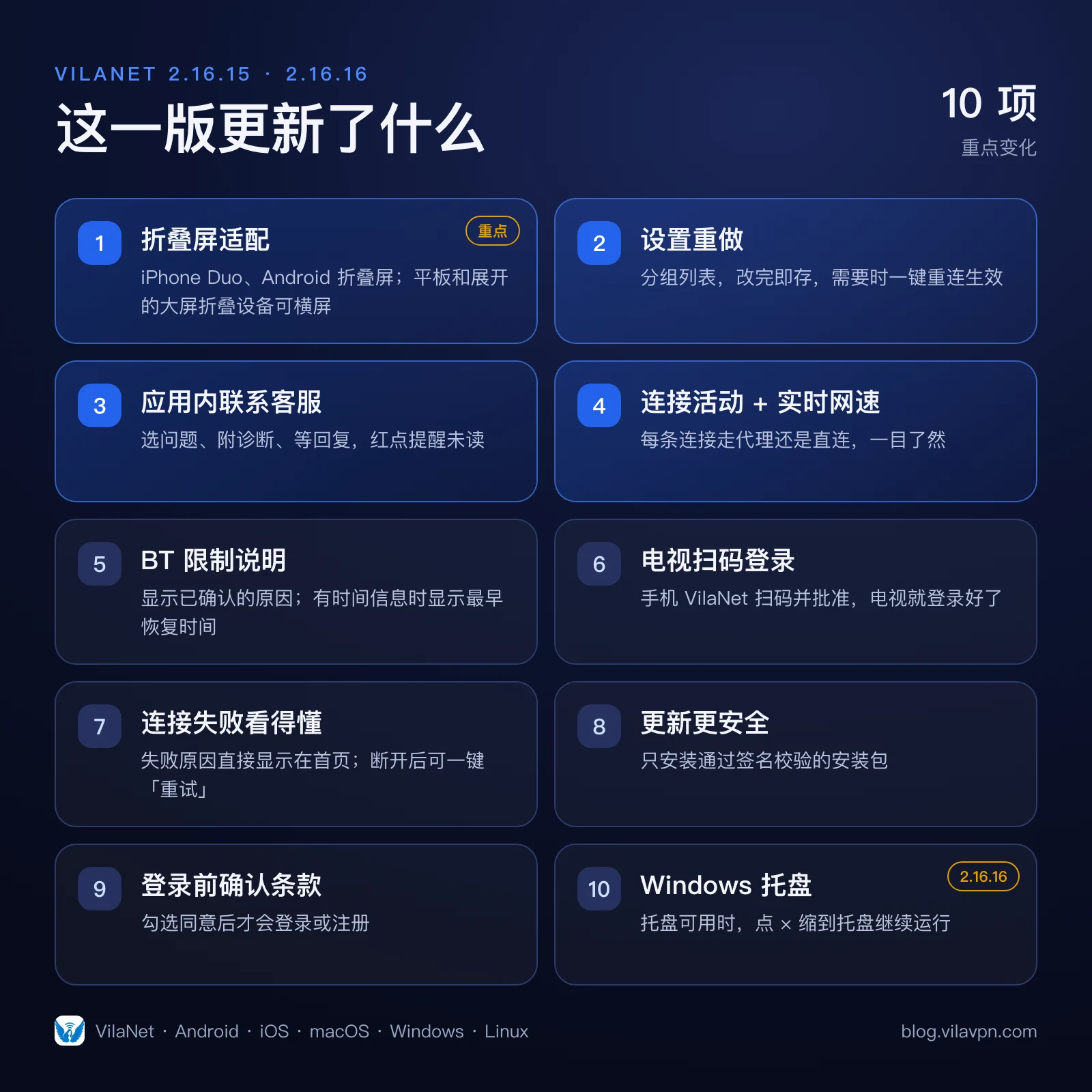
一、折叠屏:合上是手机,展开是平板
很多 App 在折叠屏上只是把手机界面拉宽:按钮横跨整个屏幕,文字刚好压在折痕上。VilaNet 的做法是展开后换一套布局:屏幕够宽时(不少于 768 个逻辑像素),左边是侧边栏(首页、服务器、设置、账单、联系客服、公告),右边是主面板;窗口较窄时,继续用手机布局。
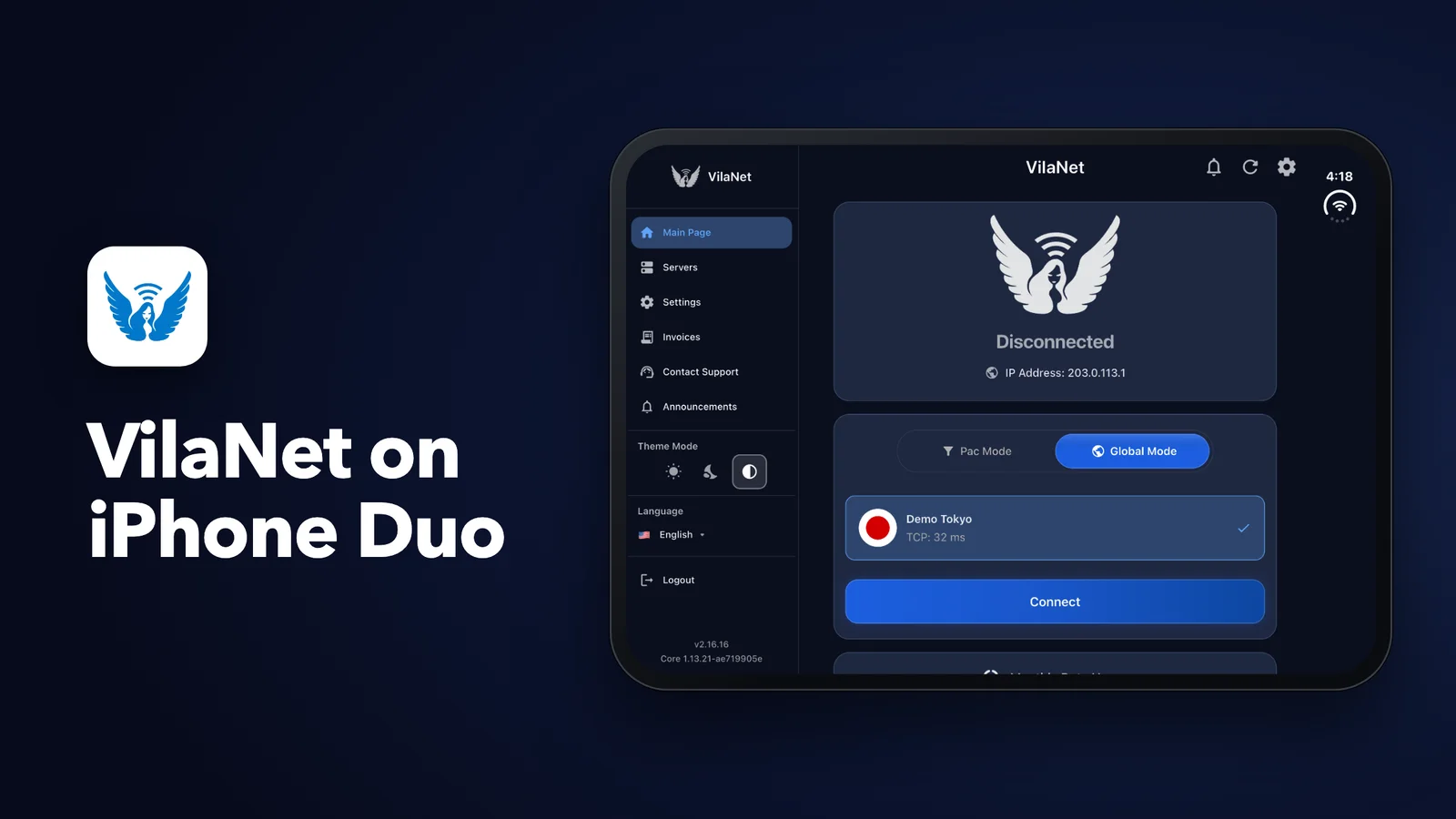
折叠屏不只有「合上」和「展开」两种状态。把屏幕折成一本书,或者折成笔记本电脑那样立在桌上,铰链会把屏幕分成两半。VilaNet 会读取铰链的位置,按姿态调整:
- 书本姿态(竖着折):首页分到铰链两边,连接状态、选线路和连接按钮在一侧,套餐流量等内容在另一侧;从右往左的语言会左右镜像。其他页面在一侧空间足够时只用这一侧,不横跨折痕。
- 桌面姿态(横着折):首页上下分栏,上半屏是连接状态,下半屏是连接操作和其他内容。其他页面在桌面姿态下照常上下滚动。
- 来回折叠不丢东西:正在编辑的设置、没保存的草稿,折叠和展开之后都还在。
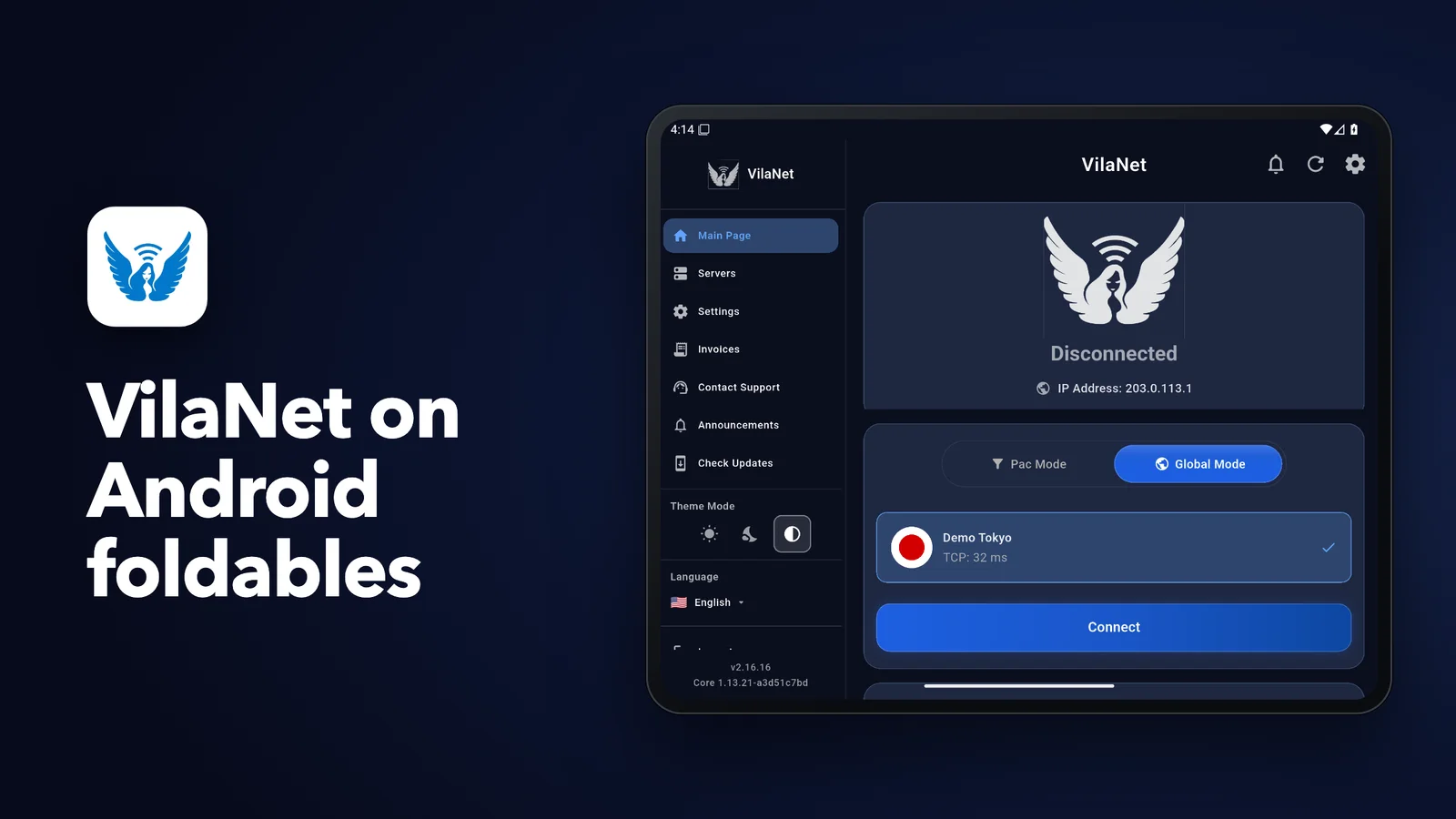
Android 折叠屏也一样。下面是 Android 7.6 英寸折叠屏横屏展开时的样子:
我们怎么测的
折叠屏的问题,大多出在「切换的那一下」,所以测试也集中在这里:
- iPhone Duo:在 iPhone Duo 模拟器上逐个测了合上、展开、书本、桌面四种姿态,以及来回切换时没保存的设置会不会丢。测试中发现并修好了两个只在 Duo 上出现的问题:展开后画面转成横的,以及页面横跨铰链。
- Android:在 Pixel 9 Pro Fold 和 7.6 英寸书本式折叠屏模拟器上测试,连续折叠 10 次,App 进程始终是同一个,没有重启。阿拉伯语、波斯语这类从右往左的语言,左右两栏也会正确镜像。
- 真机:在一台 Pixel 9 上把屏幕宽度在手机尺寸和折叠屏展开尺寸之间来回切换,确认页面状态和没保存的修改都还在。
折叠只换界面,VPN 连接本身的代码没有改动。我们手上还没有实体折叠屏,如果你在真机上遇到问题,直接点 App 里的「客服」告诉我们。
二、设置重做:改完即存
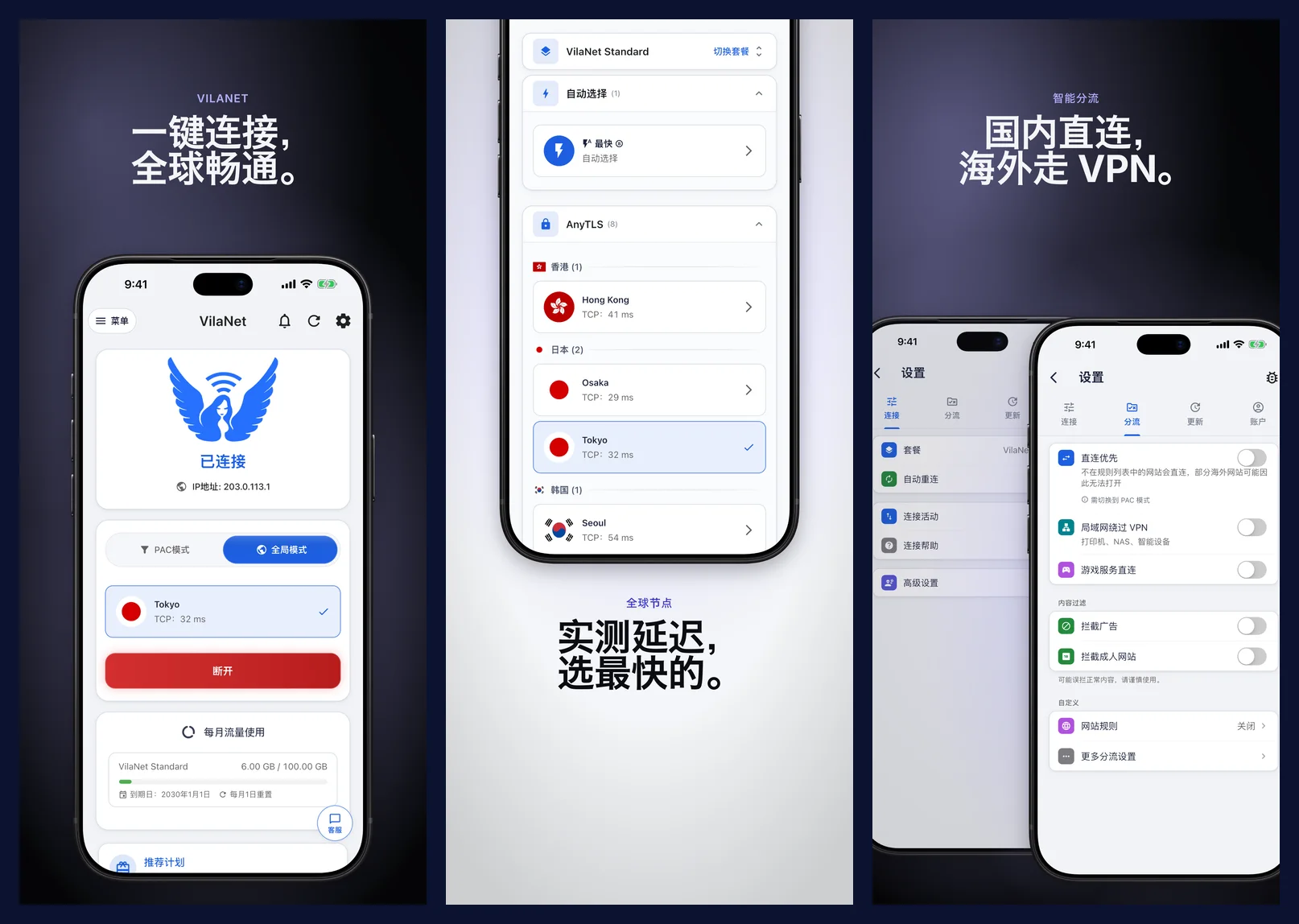
旧的设置页,改完一项还得记得去点「保存」。新的设置页参考了 iPhone 系统设置的样子:选项按用途分成连接、分流、更新、账户四个标签页,每组选项放在一张卡片里。
更重要的变化是不再有「保存」按钮。改完自动保存;如果某个设置要等重新连接才能用上,页面顶部会出现提示「更改将在下次连接时生效」,旁边就是「立即重新连接」:
我们顺手重新整理了 App Store 的截图,新的设置页、服务器列表和分流选项都在里面:
三、联系客服,不用离开 App
以前 App 里也能提交工单并附带诊断信息,但入口藏得比较深。现在首页右下角新增了「客服」按钮,菜单和侧边栏里也有;连接失败的提示里也能直接联系客服。
- 选问题:连不上、速度慢、账单·续费、其他,点一下就分好类。
- 附带诊断信息:默认附带 App 版本、系统和当前的 VPN 状态;从连接失败的提示进入时,还会附上这次失败的原因。客服不用再来回问。发送之前可以点「查看发送内容」,看清楚到底发了什么。
- 回复提醒:客服回复后,「客服」按钮上会出现红色数字。
四、连接活动:每条连接怎么走,一眼看清
「设置 › 连接活动」是新页面,列出 VPN 内核记录的活动连接(最多显示最新 500 条):每条连接走的是代理还是直连、用了多少流量。分流规则有没有按你想的生效,打开看一眼就知道。
上线前我们又修了一处细节:列表一直在实时更新,以前你往下翻着看的时候,新连接一进来,正在读的那一行就被挤走。现在只要你没在列表顶部,新连接会先收进上方的「↑ N 个新连接」提示里,点一下才回到顶部,列表跳动少了很多。确认已经断开的连接会暂时留着,变灰并标上「已断开」。
首页也新增了一行实时网速,连接后能直接看到上传和下载速度(Windows、Linux 需要开启 Clash API)。
五、其他改进
- BT 限制说明:如果套餐因为 BT 下载被限速或暂停,App 里会显示已确认的原因;有时间信息时,还会显示最早解除或恢复的时间,实际恢复以系统确认为准。
- 电视扫码登录:用手机上的 VilaNet 扫描电视上的二维码,核对电视名称和代码并批准,电视就登录好了,不用拿遥控器输密码。
- 连接失败看得懂:连接失败时,首页状态卡会直接显示原因;确认断开后可点「重试」。「断开」按钮保持醒目的红色。
- 更新更安全:App 内更新只会安装通过签名校验的安装包。
- 登录前确认条款:需要先勾选同意服务条款,才会登录或注册。
- Windows(2.16.16):托盘图标正常时,点窗口右上角的 ×,VilaNet 又会缩到系统托盘里继续运行(托盘不可用时才会退出)。
怎么更新
- Android:Google Play 更新,或在 VilaVPN 官网 下载安装包。
- iPhone、iPad、Mac:App Store 更新。苹果版本以 App Store 实际上架为准。
- Windows、Linux:在官网下载新版本;Windows 版 App 内也会提示更新。
不知道该装哪个版本?看这篇:选择适合你的 App。用起来有任何问题,直接点 App 里的「客服」。
文中动画为界面示意,根据模拟器截图和演示账号制作。
